
森林图在线绘制 Meta 分析与亚组分析
上传各研究或各亚组的效应量和 95% 置信区间,生成可直接投稿的森林图:权重方块、合并效应菱形、无效线和右侧的数值列都可以用一句话指定。不需要 RevMan、Stata 或 R。
免费注册 · 每天赠送额度 · 无需信用卡
示例结果 · 由 FigCanvas 根据这份示例数据和提示词生成
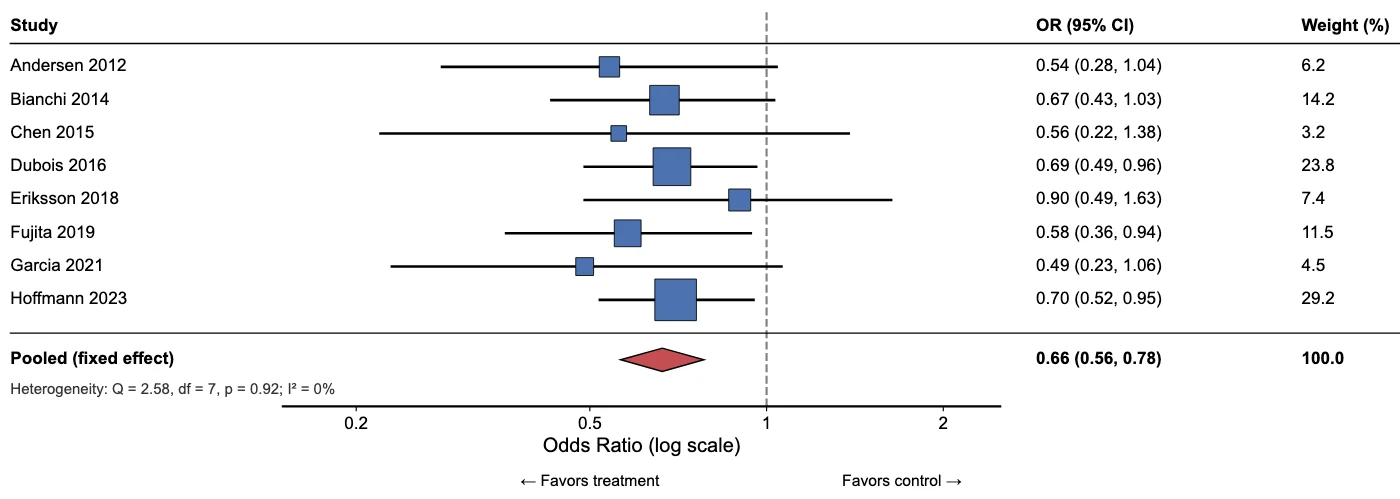
森林图示例
两张图都是 FigCanvas 用上面的示例数据(模拟研究)和中文提示词直接生成的。Meta 分析示例纳入 8 项研究,固定效应模型的合并 OR 为 0.66(95% CI 0.56–0.78),I² = 0%;亚组分析示例共 842 例,总体 HR 为 0.74(95% CI 0.62–0.88),各亚组的交互作用 P 值在 0.19 到 0.71 之间。
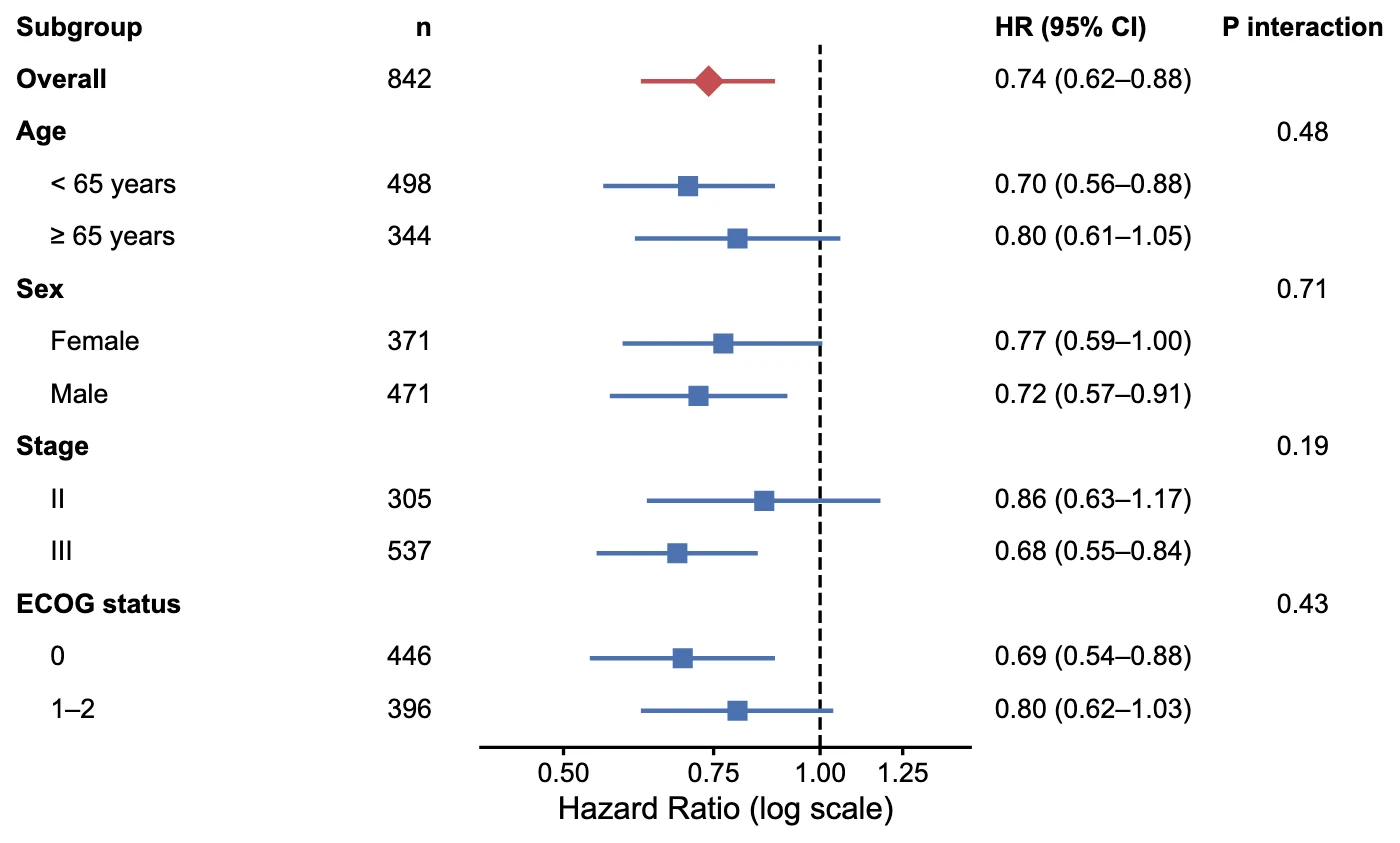
森林图怎么看
森林图把多个研究或多个亚组的效应量和置信区间排成一列,一眼就能看出每个结果的方向、精度以及彼此是否一致。它是 Meta 分析和系统评价的标准图,也常用来展示临床试验的亚组分析和回归模型的多个系数。
方块和横线
每一行是一项研究(或一个亚组)。方块的位置是该研究的效应量点估计,横线是 95% 置信区间:横线越短,估计越精确。
在 Meta 分析中,方块的大小表示该研究在合并结果中的权重,样本量大、方差小的研究方块更大。
无效线
图中间的竖线是无效线。比值类指标(OR、RR、HR)的无效线在 1,差值类指标(均数差、标准化均数差)的无效线在 0。
如果某一行的横线跨过无效线,说明这项研究单独来看差异没有统计学意义。比值类指标的横轴通常用对数刻度,这样 0.5 和 2 到 1 的距离相等。
菱形:合并效应
底部的菱形是所有研究合并后的结果:菱形的中心是合并效应量,左右两个尖端是它的 95% 置信区间。
菱形不与无效线相交,说明合并结果有统计学意义。合并可以用固定效应模型或随机效应模型,图上应当注明用的是哪一种。
异质性:I² 和 Q 检验
I² 表示研究间的差异中有多少比例来自真实的异质性而不是抽样误差。常用的经验划分是 25%、50%、75% 分别对应低、中、高异质性。
异质性较高时,通常改用随机效应模型,并通过亚组分析或 Meta 回归寻找原因。亚组分析的森林图一般还会列出交互作用 P 值,用来判断疗效在不同亚组之间是否有差异。
森林图的数据怎么整理
每项研究或每个亚组占一行,至少需要名称、效应量和 95% 置信区间的上下限。列名不必和示例完全一致,FigCanvas 会自动识别;如果只有效应量和标准误,也可以在提示词里说明,由 FigCanvas 计算置信区间。
- study
- 研究名称(通常是“第一作者 + 年份”)或亚组名称。
- odds_ratio
- 效应量的点估计,可以是 OR、RR、HR、均数差或回归系数。
- ci_lower / ci_upper
- 95% 置信区间的下限和上限。
- weight_percent
- 可选。各研究的权重,决定方块大小;没有这一列时可以让 FigCanvas 按逆方差法计算。
| study | odds_ratio | ci_lower | ci_upper | weight_percent |
|---|---|---|---|---|
| Andersen 2012 | 0.54 | 0.28 | 1.04 | 6.2 |
| Bianchi 2014 | 0.67 | 0.43 | 1.03 | 14.2 |
| Dubois 2016 | 0.69 | 0.49 | 0.96 | 23.8 |
| Hoffmann 2023 | 0.70 | 0.52 | 0.95 | 29.2 |
支持 CSV、TSV、TXT 和 Excel 文件。亚组分析的表可以再加一列亚组类别(如 Age、Sex)和一列交互作用 P 值,参考第二个示例数据。
怎么用 FigCanvas 画森林图
从效应量表到可投稿的森林图,只需要四步。
上传效应量表
上传包含研究或亚组名称、效应量和置信区间的 CSV 或 Excel 文件,也可以先用示例数据试一次。
说明图的类型和要显示的列
用中文或英文写明是 Meta 分析还是亚组分析、效应指标(OR、RR、HR、均数差)以及右侧要列出的数值。
生成并检查
FigCanvas 用 Python 根据你的数据绘图,合并效应和异质性指标由代码计算,生成后可以在对话里继续调整。
导出投稿用的图
导出可编辑的 SVG 或 300 DPI 的 PDF,放进论文、答辩 PPT 或海报。
为什么科研人员用 FigCanvas 画图
不用 RevMan、Stata 或 R
不需要安装软件,也不需要学习 meta、metafor 或 forestplot 包的参数,在浏览器里上传表格就能出图。
Meta 分析和亚组分析都能画
同一个工具可以画带合并菱形的 Meta 分析森林图,也可以画带分组标题和交互作用 P 值的亚组分析森林图。
数值列和图自动对齐
右侧的效应量、置信区间、权重或 P 值会和每一行的方块对齐,不用手动排版。
导出后还能继续改
SVG 中的文字和图形在 Adobe Illustrator、Inkscape 里都可以单独编辑,方便按期刊要求调整字体和尺寸。
森林图常见问题
森林图是把多个研究或多个亚组的效应量及其置信区间纵向排列的图。每一行用方块表示点估计、横线表示 95% 置信区间,中间的竖线是无效线,底部的菱形是合并效应。它是 Meta 分析和系统评价中展示结果的标准方式。
每项研究或每个亚组一行,包含名称、效应量(如 OR、RR、HR 或均数差)以及 95% 置信区间的下限和上限。可以再加上权重、样本量或 P 值等要显示在右侧的列。支持 CSV、TSV、TXT 和 Excel。
菱形代表所有研究合并后的效应。菱形的中心是合并效应量,左右两端是 95% 置信区间。菱形不与无效线相交,说明合并结果有统计学意义。
比值类指标(OR、RR、HR)的无效线在 1,表示两组没有差别;差值类指标(均数差、标准化均数差)的无效线在 0。置信区间跨过无效线,说明差异没有统计学意义。
可以。上传包含亚组类别、各亚组的效应量和置信区间的表格,并在提示词里说明是亚组分析。FigCanvas 会按类别加上分组标题,并可以在右侧列出交互作用 P 值。
如果表格里只有各研究的结果,可以在提示词里让 FigCanvas 用固定效应或随机效应模型计算合并效应量和 I²,计算由 Python 代码完成。正式投稿前,建议用你做 Meta 分析的统计软件核对这些数值。
RevMan 和 Stata 出图方便但样式调整有限;R 的 forestplot、metafor 可以高度定制,但需要写代码。FigCanvas 直接读取效应量表,用一句话描述即可生成,之后可以在对话里修改列、配色和排版,并导出可编辑的 SVG。
可以免费注册,用每天赠送的额度画图。免费用户导出带水印的 PNG;Pro 和积分包用户可以导出可编辑的 SVG 和 300 DPI 的 PDF,可直接用于期刊投稿。